コンタクトボードとは
弊社からのご連絡やお客様からのお問い合わせを承るためのお客様専用ページです。
- [ご注意]
-
- 交通手段を伴う国内ツアー(一部商品を除く)をご予約いただいたお客様専用のサービスとなり、旅館・ホテル単品をご予約いただいたお客様にはコンタクトボードサービスのご提供はございません。
- 店舗・旅の予約センターにてお取扱いのご予約については、コンタクトボードの機能や表示内容・ご利用方法など、オンラインで予約・ご購入いただいた場合と異なる部分がありますので、あらかじめご了承ください。
「通知メール」から見る
弊社よりお客様専用コンタクトボードにメッセージを書き込みますと、下記のような「通知メール」がお客様のご登録メールアドレスあてに届きます。
- ①
- 通知メールの文中に記載のURLをクリックしてください。

「JTBトラベルメンバー」でご予約のお客様と「ゲスト」でご予約のお客様で進むページが異なります。
「JTBトラベルメンバー」でご予約のお客様
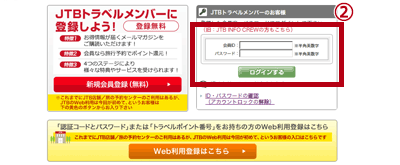
- ②
- 「会員ID」「パスワード」を入力し、ログインをクリックしてください。
- ③
- 「コンタクトボード表示」ボタンをクリックしてください。

- ④
-
メッセージ一覧にメッセージが表示されています。
全文を表示させるためには「続きを見る」ボタンをクリックしてください。
「続きを見る」をクリックするとスレッド左にある「未読」が「既読」に変わります。
なお、お客様からのご回答が必要となるご連絡については、未読下に「要返信」と表示されます。その場合にはお手数ですがご返信をお願いします。返信が必要な場合は、「返信する」ボタンをクリックし、メッセージを入力、確認の上、「送信」ボタンをクリックしてください。メッセージ一覧にメッセージが表示されています。
「ゲスト」でご予約のお客様
- ②
-
「受付番号」「予約電話番号」を入力し、「内容確認へ進む」ボタンをクリックしてください。
※「JTBトラベルメンバー」でご予約の場合、受付番号と予約電話番号を入力しても「あてはまる選択情報はありません。」 という表示がされますので、お気をつけください。

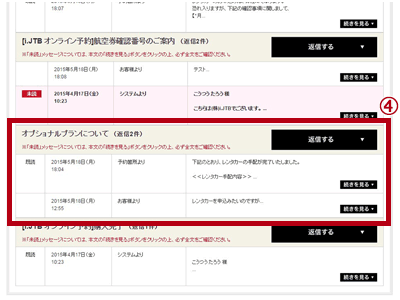
- ③
- 「コンタクトボード表示」ボタンをクリックしてください。
- ④
-
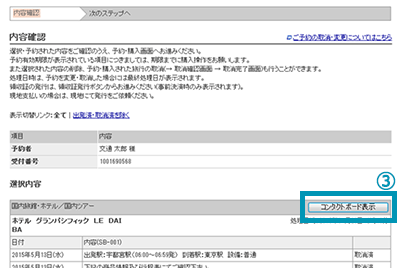
メッセージ一覧にメッセージが表示されています。
全文を表示させるためには「続きを見る」ボタンをクリックしてください。
「続きを見る」をクリックするとスレッド左にある「未読」が「既読」に変わります。
なお、お客様からのご回答が必要となるご連絡については、未読下に「要返信」と表示されます。その場合にはお手数ですがご返信をお願いします。返信が必要な場合は、「返信する」ボタンをクリックし、メッセージを入力、確認の上、「送信」ボタンをクリックしてください。メッセージ一覧にメッセージが表示されています。
「照会方法選択」ページから見る
- ①
-
照会方法選択ページを開いてください。
▼「JTBトラベルメンバー」でご予約のお客様
「ログイン画面へ進む」ボタンをクリックしてください。▼「ゲスト」でご予約のお客様
「受付番号」「予約電話番号」を入力し、「内容確認へ進む」ボタンをクリックしてください。※「JTBトラベルメンバー」でご予約の場合、受付番号と予約電話番号を入力しても「あてはまる選択情報はありません。」という表示がされますので、お気をつけください。

「JTBトラベルメンバー」でご予約のお客様と「ゲスト」でご予約のお客様で進むページが異なります。
「JTBトラベルメンバー」でご予約のお客様
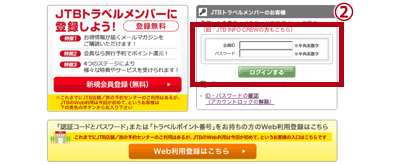
- ②
- 「会員ID」「パスワード」を入力し、ログインをクリックしてください。
- ③
-
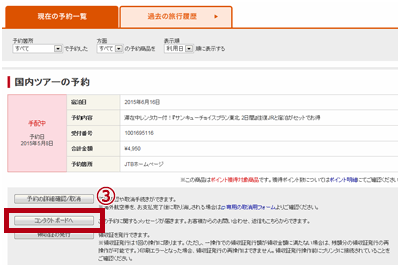
「コンタクトボード表示」ボタンをクリックしてください。
コンタクトボードの内容は予約ごとに異なります。複数のご予約がある場合は該当の予約のコンタクトボードをご確認ください。
なお、宿泊のみのご予約は「コンタクトボード」のご用意はございません。
- ④
-
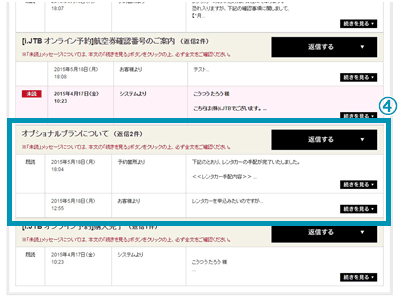
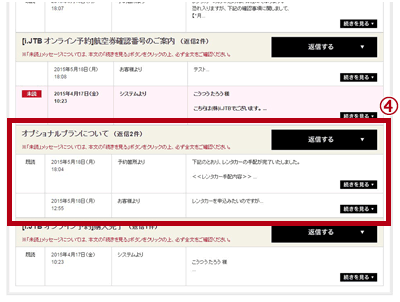
メッセージ一覧にメッセージが表示されています。
全文を表示させるためには「続きを見る」ボタンをクリックしてください。
「続きを見る」をクリックするとスレッド左にある「未読」が「既読」に変わります。
なお、お客様からのご回答が必要となるご連絡については、未読下に「要返信」と表示されます。その場合にはお手数ですがご返信をお願いします。返信が必要な場合は、「返信する」ボタンをクリックし、メッセージを入力、確認の上、「送信」ボタンをクリックしてください。
メッセージ一覧にメッセージが表示されています。
「ゲスト」でご予約のお客様
- ②
-
「コンタクトボード表示」ボタンをクリックしてください。
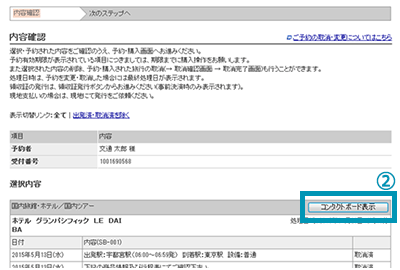
- ③
-
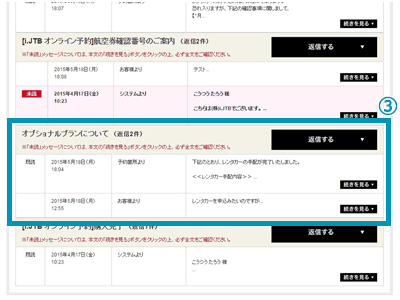
メッセージ一覧にメッセージが表示されています。
全文を表示させるためには「続きを見る」ボタンをクリックしてください。
「続きを見る」をクリックするとスレッド左にある「未読」が「既読」に変わります。
なお、お客様からのご回答が必要となるご連絡については、未読下に「要返信」と表示されます。その場合にはお手数ですがご返信をお願いします。返信が必要な場合は、「返信する」ボタンをクリックし、メッセージを入力、確認の上、「送信」ボタンをクリックしてください。
メッセージ一覧にメッセージが表示されています。
■「MyJTB(JTBトラベルメンバー会員ページ)」から見る
- ①
-
MyJTB(JTBトラベルメンバー専用ページ)を開いてください。
※会員ログインが必要です。コンタクトボード未読件数リンクをクリックしてください。

- ②
-
「コンタクトボード・未読一覧」が表示されます。
「コンタクトボード・未読一覧」はお客様に届いたメッセージでまだご確認いただいていないメッセージすべてが表示されます。※オンライン予約に対するメッセージ以外にも、店舗での予約に対するメッセージも含まれる場合がございます。
見たいお申込み内容の「表示」ボタンをクリックすると、コンタクトボードページが開きます。

- ③
-
メッセージ一覧にメッセージが表示されています。
全文を表示させるためには「続きを見る」ボタンをクリックしてください。
「続きを見る」をクリックするとスレッド左にある「未読」が「既読」に変わります。
なお、お客様からのご回答が必要となるご連絡については、未読下に「要返信」と表示されます。その場合にはお手数ですがご返信をお願いします。返信が必要な場合は、「返信する」ボタンをクリックし、メッセージを入力、確認の上、「送信」ボタンをクリックしてください。
メッセージ一覧にメッセージが表示されています。

- ①
-
照会方法選択ページを開いてください。
「JTBトラベルメンバー」でご予約のお客様
「ログイン画面へ進む」ボタンをクリックしてください。「ゲスト」でご予約のお客様
「受付番号」「予約電話番号」を入力し、「内容確認へ進む」ボタンをクリックしてください。※「JTBトラベルメンバー」でご予約の場合、受付番号と予約電話番号を入力しても「あてはまる選択情報はありません。」という表示がされますので、お気をつけください。

「JTBトラベルメンバー」でご予約のお客様と「ゲスト」でご予約のお客様で進むページが異なります。
「JTBトラベルメンバー」でご予約のお客様
- ②
- 「会員ID」「パスワード」を入力し、ログインをクリックしてください。
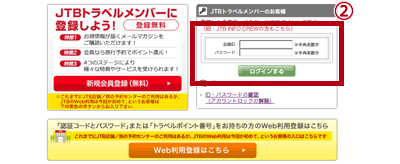
- ③
-
「コンタクトボード表示」ボタンをクリックしてください。
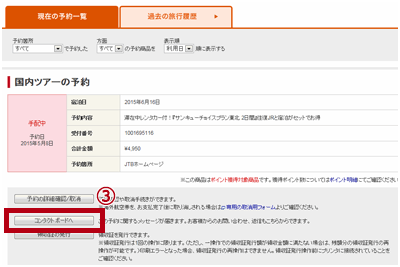
- ④
-
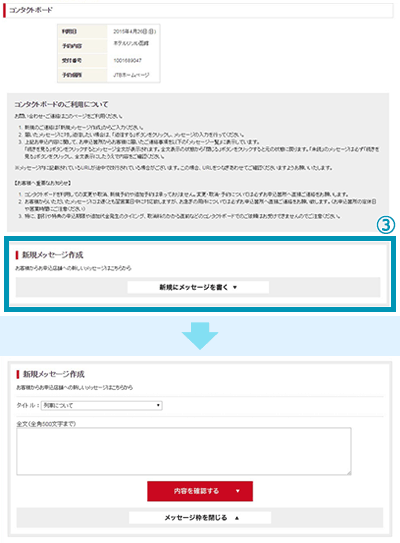
「新規にメッセージを書く」ボタンをクリックすると、入力欄が表示されます。
「タイトル」を選択、「本文」を入力し、内容をご確認の上、「送信」ボタンをクリックしてください。

「ゲスト」でご予約のお客様
- ②
-
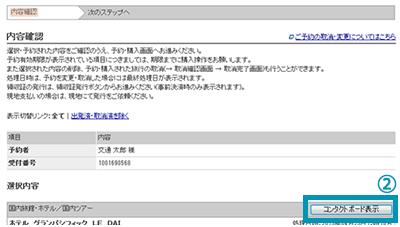
「コンタクトボード表示」ボタンをクリックしてください。
- ③
-
「新規にメッセージを書く」ボタンをクリックすると、入力欄が表示されます。
「タイトル」を選択、「本文」を入力し、内容をご確認の上、「送信」ボタンをクリックしてください。